


<strong>一、Edison kit 组装</strong>
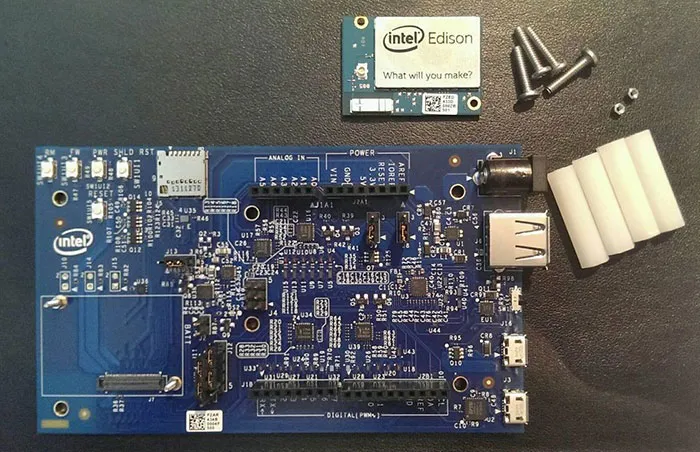
1. 材料准备:
Edison 核心板。
Edison 扩展板。
两小螺母。
四个塑料柱和螺丝。
<center><img src="http://intel.eetrend.com/files/2016-03/wen_zhang_/100001333-1695-basic-…; alt=""></center>

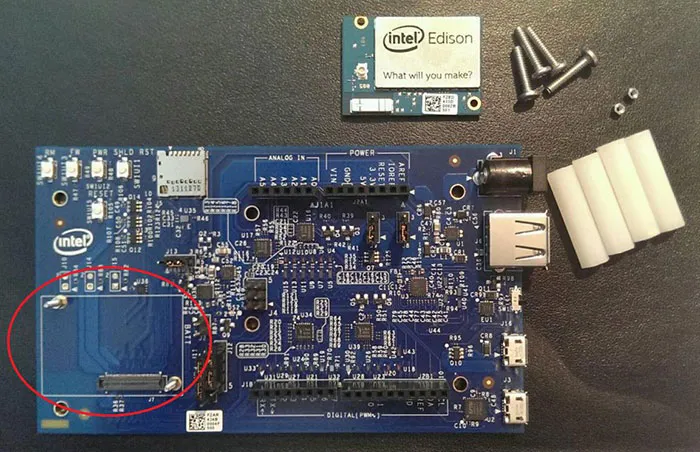
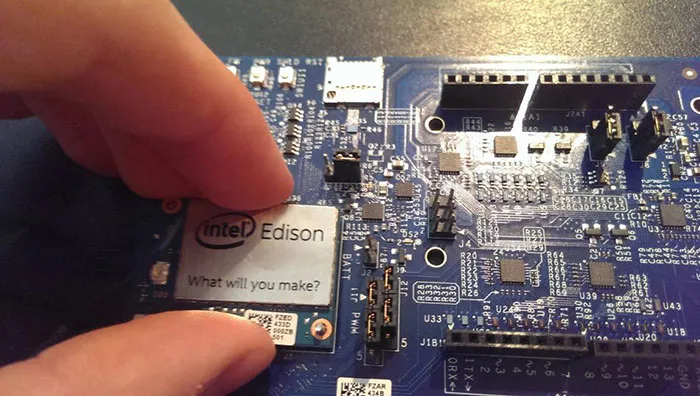
2. 将英特尔® Edison核心板安装在Edison扩展板白色轮廓指定的区域。
<center><img src="http://intel.eetrend.com/files/2016-03/wen_zhang_/100001333-1696-basic-…; alt=""></center>
<center><img src="http://intel.eetrend.com/files/2016-03/wen_zhang_/100001333-1697-basic-…; alt=""></center>


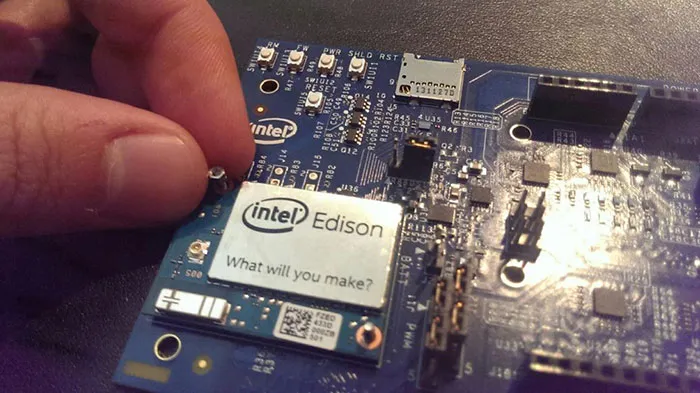
3. 用螺母将英特尔® Edison核心板固定住。
<center><img src="http://intel.eetrend.com/files/2016-03/wen_zhang_/100001333-1698-basic-…; alt=""></center>

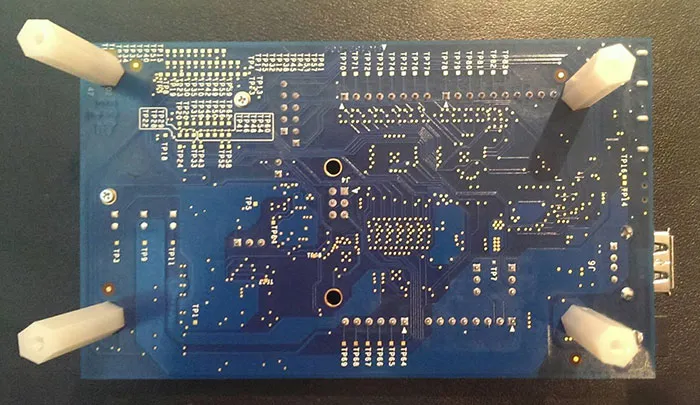
4. 将四个塑料柱用螺丝固定在Edison扩展板。
<center><img src="http://intel.eetrend.com/files/2016-03/wen_zhang_/100001333-1699-basic-…; alt=""></center>

5. 接上Micro USB线,连接到电脑上。
- 确保sw1拨向靠近micro usb口方向。
- micro usb口J3用于串口Linux终端登录。
- micro usb口J16用于Arduino固件下载及usb RNDIS网卡连接。
<center><img src="http://intel.eetrend.com/files/2016-03/wen_zhang_/100001333-1700-basic-…; alt=""></center>

<strong>二、开发环境部署</strong>
以下以Windows操作系统为例,Mac及Linux用户参照操作即可。
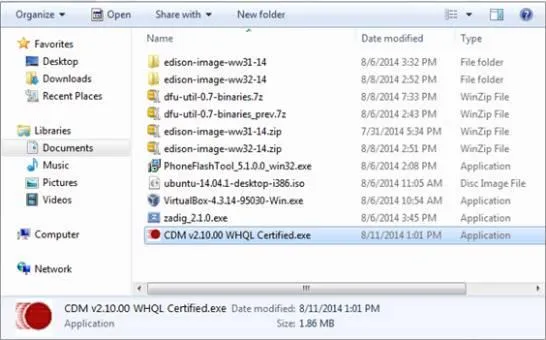
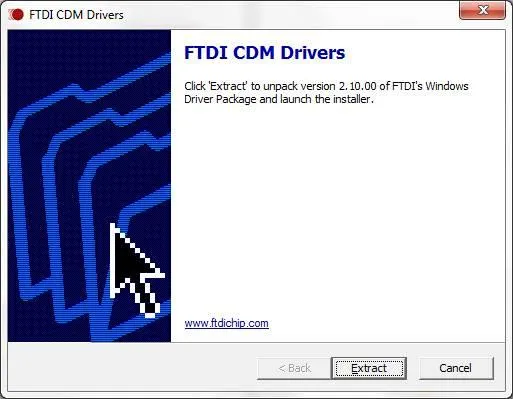
1. 安装FTDI VCP驱动程序。
下载地址: http://www.ftdichip.com/Drivers/VCP.htm
<center><img src="http://intel.eetrend.com/files/2016-03/wen_zhang_/100001333-1701-basic-…; alt=""></center>
<center><img src="http://intel.eetrend.com/files/2016-03/wen_zhang_/100001333-1702-basic-…; alt=""></center>
<center><img src="http://intel.eetrend.com/files/2016-03/wen_zhang_/100001333-1703-basic-…; alt=""></center>


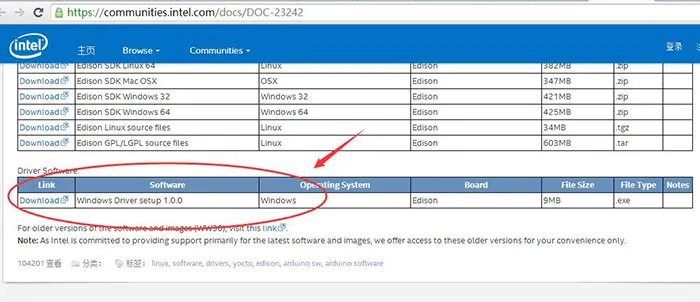
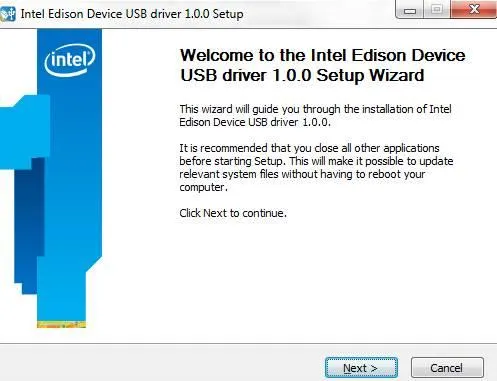
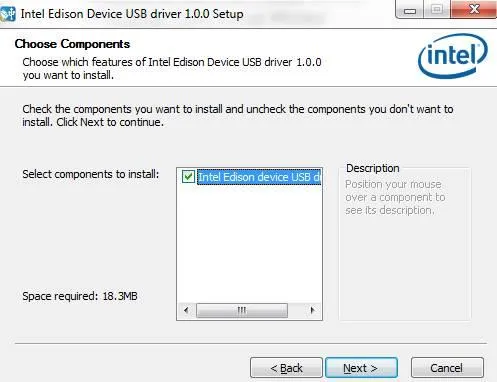
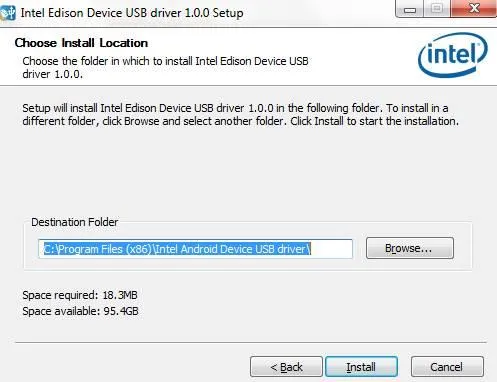
2. 安装Intel Edison驱动程序。
下载地址: https://communities.intel.com/docs/DOC-23242
<center><img src="http://intel.eetrend.com/files/2016-03/wen_zhang_/100001333-1704-basic-…; alt=""></center>
<center><img src="http://intel.eetrend.com/files/2016-03/wen_zhang_/100001333-1705-basic-…; alt=""></center>
<center><img src="http://intel.eetrend.com/files/2016-03/wen_zhang_/100001333-1706-basic-…; alt=""></center>
<center><img src="http://intel.eetrend.com/files/2016-03/wen_zhang_/100001333-1707-basic-…; alt=""></center>


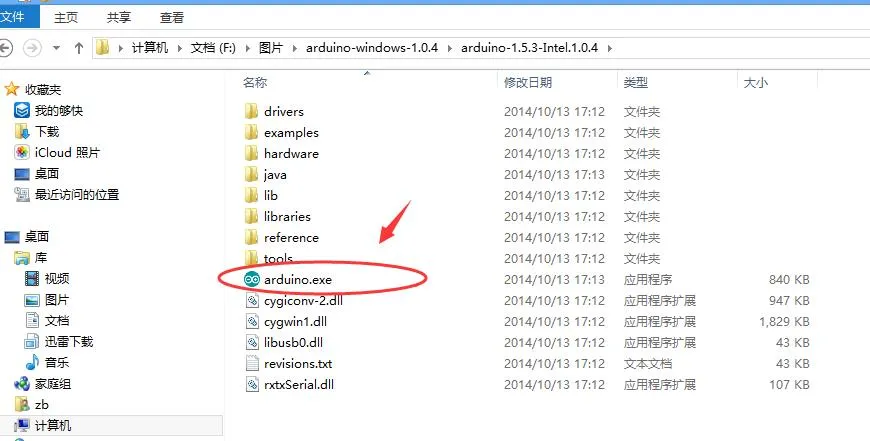
3. 从Intel网站下载Arduino for Intel Edison,最新版本为Arduino 1.5.3 - Intel 1.0.4。
下载地址:https://communities.intel.com/docs/DOC-23242
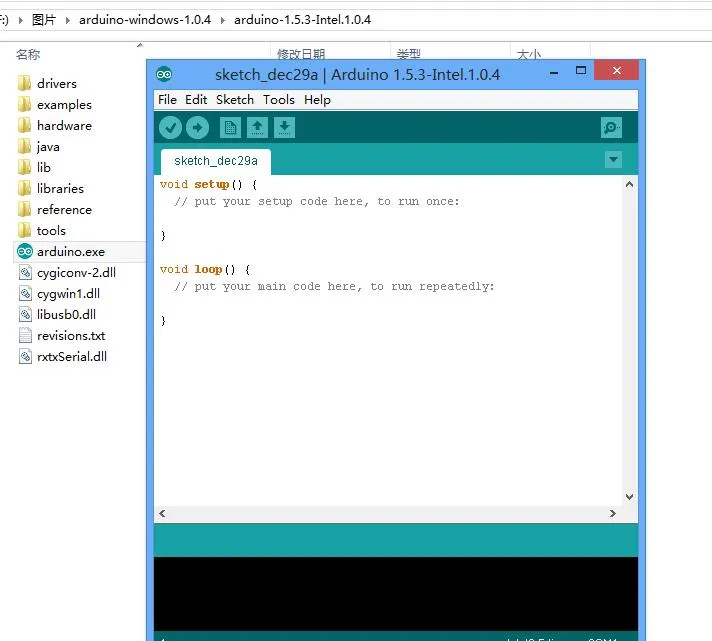
4. 解压后点击运行arduino.exe程序。
<center><img src="http://intel.eetrend.com/files/2016-03/wen_zhang_/100001333-1708-basic-…; alt=""></center>

5. 因为时区的问题,本版本的IDE会出现闪退。
打开C:\Users\用户名\AppData\Roaming\Arduino15\preferences.txt配置文件,修改IDE语言设置: editor.languages.current=zh_cn。
6. 再次点击arduino.exe程序运行即可。
<center><img src="http://intel.eetrend.com/files/2016-03/wen_zhang_/100001333-1709-basic-…; alt=""></center>

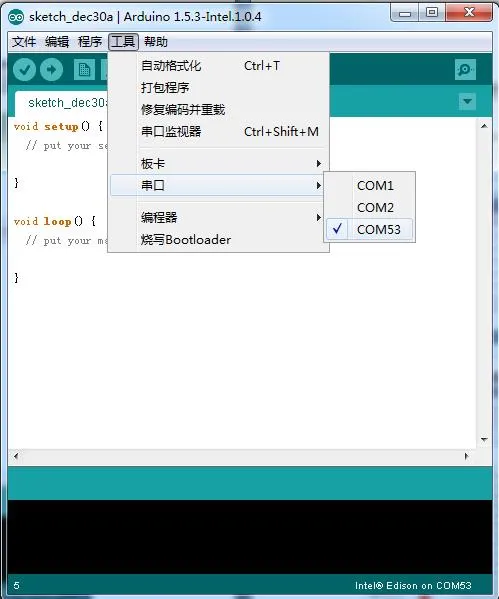
7. 在Arduino IDE中选择正确的Serial Port。
<center><img src="http://intel.eetrend.com/files/2016-03/wen_zhang_/100001333-1710-basic-…; alt=""></center>

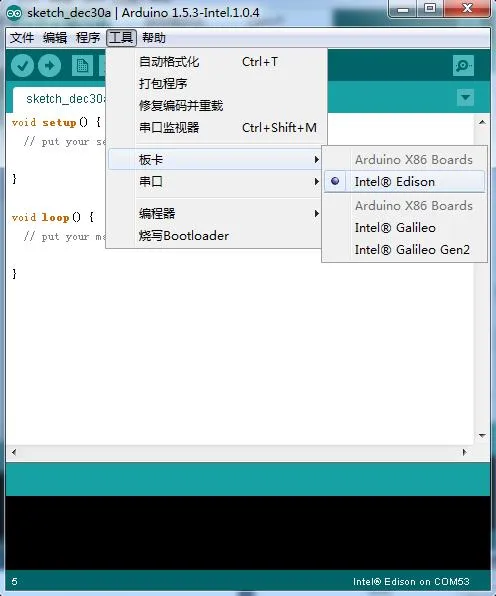
8. 在Arduino IDE中选择Board为Intel Edison。
<center><img src="http://intel.eetrend.com/files/2016-03/wen_zhang_/100001333-1711-basic-…; alt=""></center>

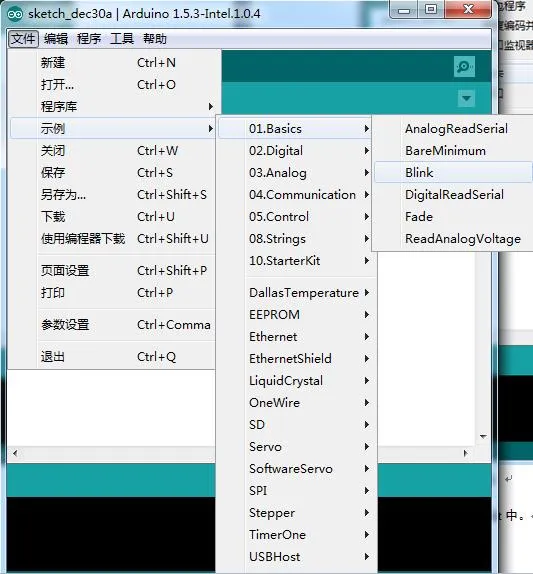
9. 选择Blink示例工程。
<center><img src="http://intel.eetrend.com/files/2016-03/wen_zhang_/100001333-1712-basic-…; alt=""></center>

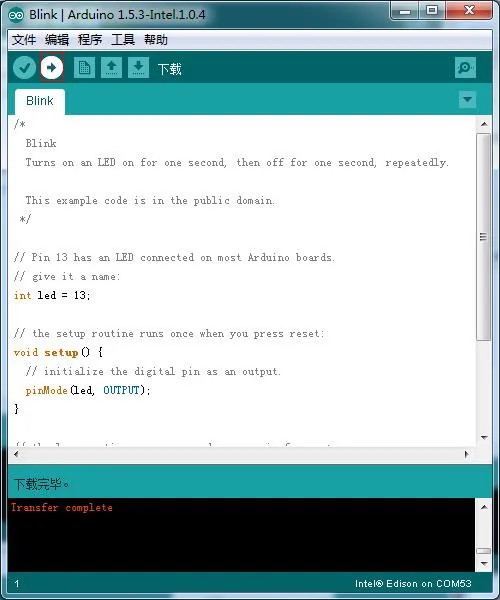
10. 下载固件到Edison Kit中。
<center><img src="http://intel.eetrend.com/files/2016-03/wen_zhang_/100001333-1713-basic-…; alt=""></center>

11. 此时即可看到开发板上的DS2 LED灯开始闪烁了。
<strong>三、固件更新</strong>
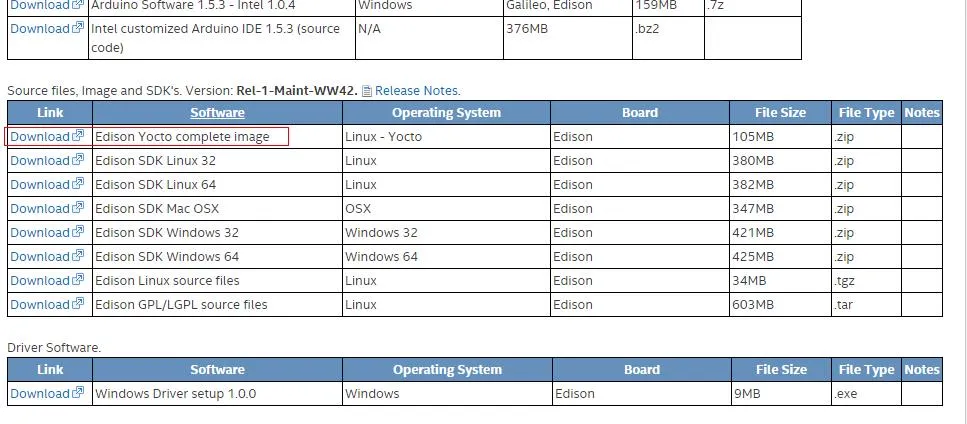
1. 下载Edison最新Linux固件: https://communities.intel.com/docs/DOC-23242
<center><img src="http://intel.eetrend.com/files/2016-03/wen_zhang_/100001333-1714-basic-…; alt=""></center>

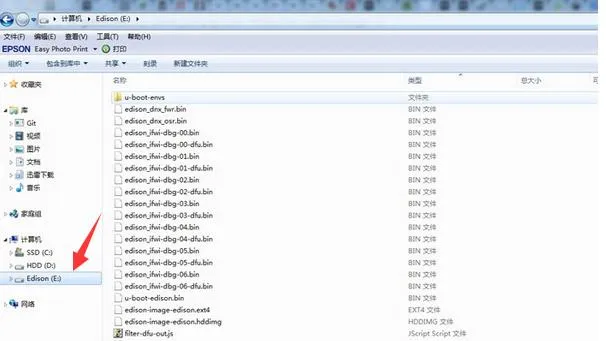
2. 找到Edison的系统盘符。
<center><img src="http://intel.eetrend.com/files/2016-03/wen_zhang_/100001333-1715-basic-…; alt=""></center>

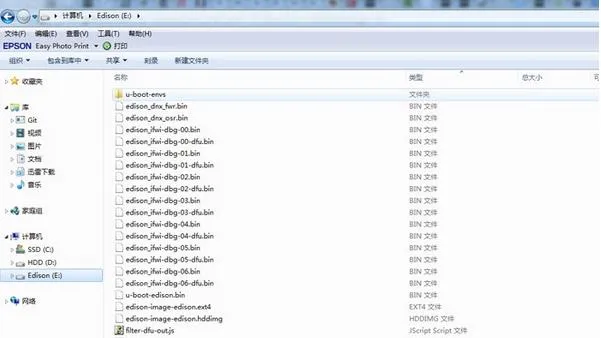
3. 删除掉盘符下所有文件后,解压下载得到的最新固件到其中。
<center><img src="http://intel.eetrend.com/files/2016-03/wen_zhang_/100001333-1716-basic-…; alt=""></center>

4. 下载putty.exe: http://the.earth.li/~sgtatham/putty/latest/x86/putty.exe
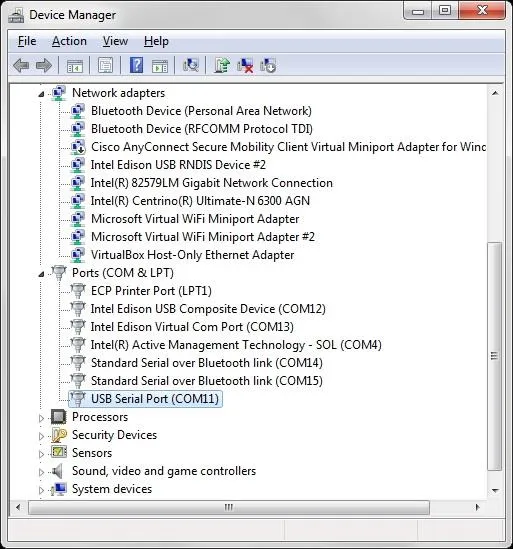
5. 查找Edison串口终端的串口号,如下图所示为COM11。
<center><img src="http://intel.eetrend.com/files/2016-03/wen_zhang_/100001333-1717-basic-…; alt=""></center>

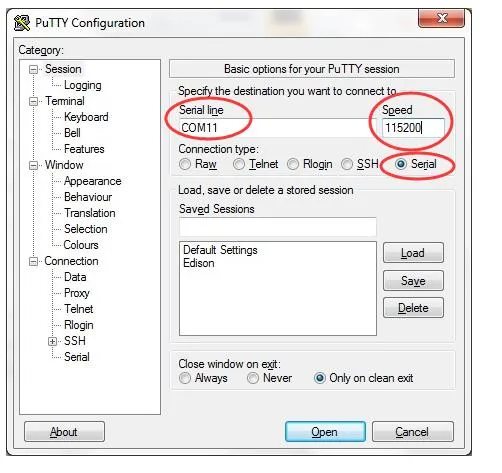
6. 使用putty.exe登录串口终端,波特率115200bps,点击Open按钮登录。
<center><img src="http://intel.eetrend.com/files/2016-03/wen_zhang_/100001333-1718-basic-…; alt=""></center>

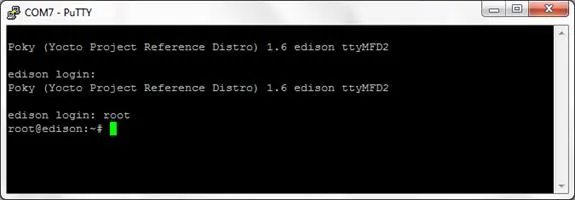
7. 首先会出现一个空白页面,连按两次回车,使用root用户即可登录。
<center><img src="http://intel.eetrend.com/files/2016-03/wen_zhang_/100001333-1719-basic-…; alt=""></center>

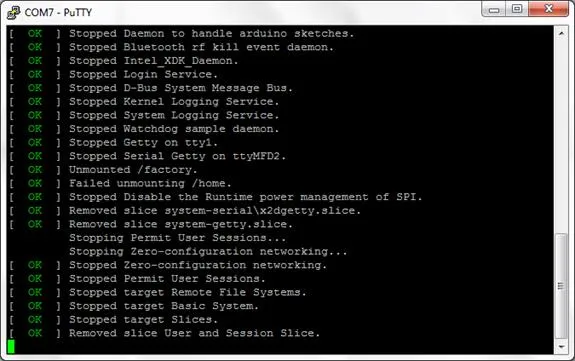
8. 输入reboot ota命令重新装载系统,在此过程中请耐心等待。
<center><img src="http://intel.eetrend.com/files/2016-03/wen_zhang_/100001333-1720-basic-…; alt=""></center>

9. 更新完成,重新出现登录界面。此即完成更新固件的操作。
<center><img src="http://intel.eetrend.com/files/2016-03/wen_zhang_/100001333-1721-basic-…; alt=""></center>

四、网络配置
Intel Edison Kit 集成有 USB RNDIS 网卡及无线网卡,下面分别予以说明。
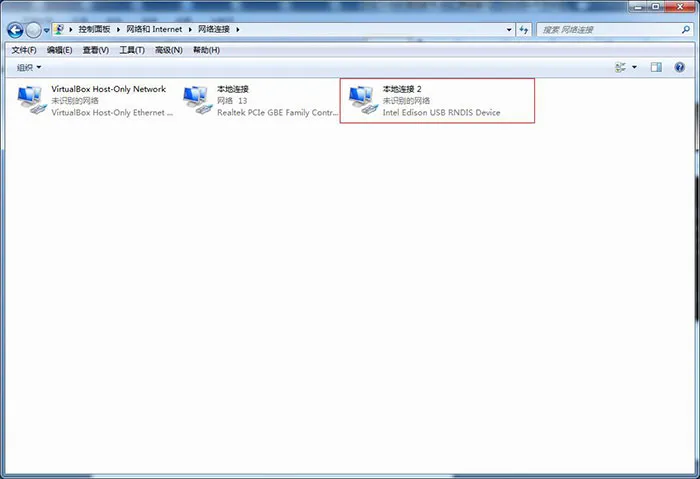
1. 连接 Edison,安装驱动完成后,在网络连接里可看到新加入的 “Intel Edison USB RNDIS” 网卡设备。
<center><img src="http://intel.eetrend.com/files/2016-03/wen_zhang_/100001333-1722-basic-…; alt=""></center>

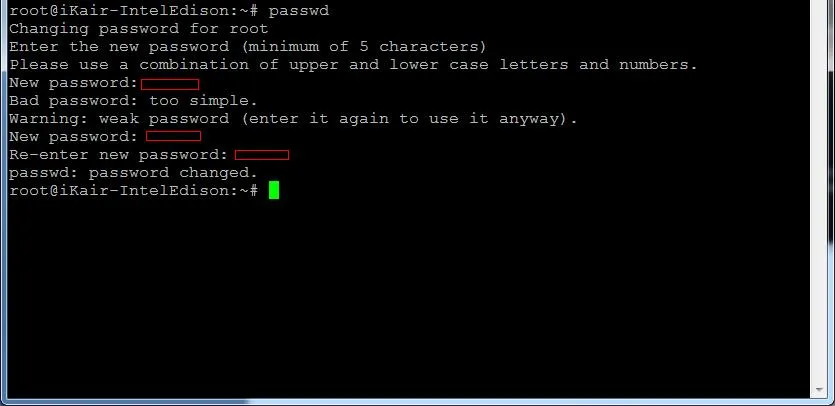
2. 使用 putty.exe 登录串口终端。输入 passwd 命令配置 root 用户密码。
<center><img src="http://intel.eetrend.com/files/2016-03/wen_zhang_/100001333-1723-basic-…; alt=""></center>

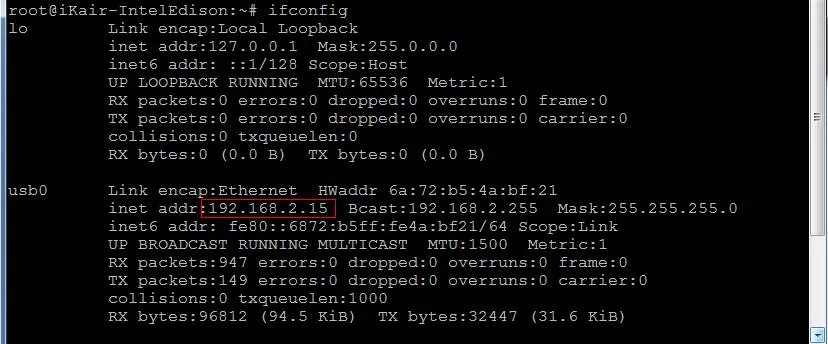
3. 输入 ifconfig 命令查看 usb 网卡信息,可看到其 ip 地址默认为 192.168.2.15。
<center><img src="http://intel.eetrend.com/files/2016-03/wen_zhang_/100001333-1724-basic-…; alt=""></center>

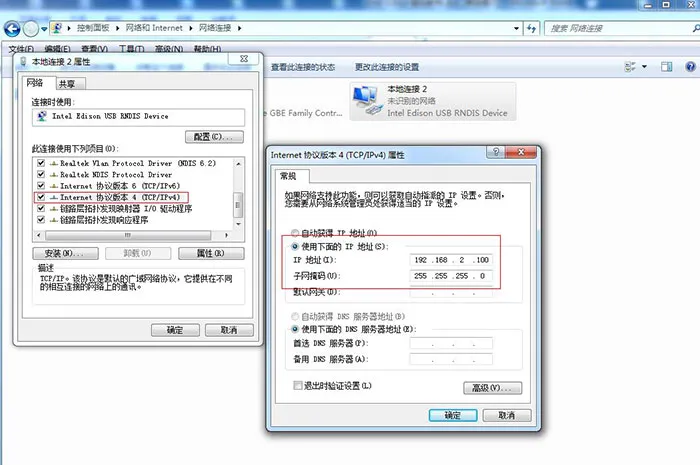
4. 选择此 Edison 网卡设备,配置其网络信息如下图所示:
<center><img src="http://intel.eetrend.com/files/2016-03/wen_zhang_/100001333-1725-basic-…; alt=""></center>

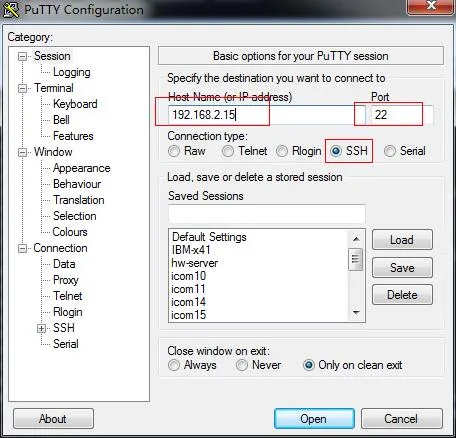
5. 此时即可使用 putty.exe 登录 ssh 终端,目标地址为 192.168.2.15。
<center><img src="http://intel.eetrend.com/files/2016-03/wen_zhang_/100001333-1726-basic-…; alt=""></center>

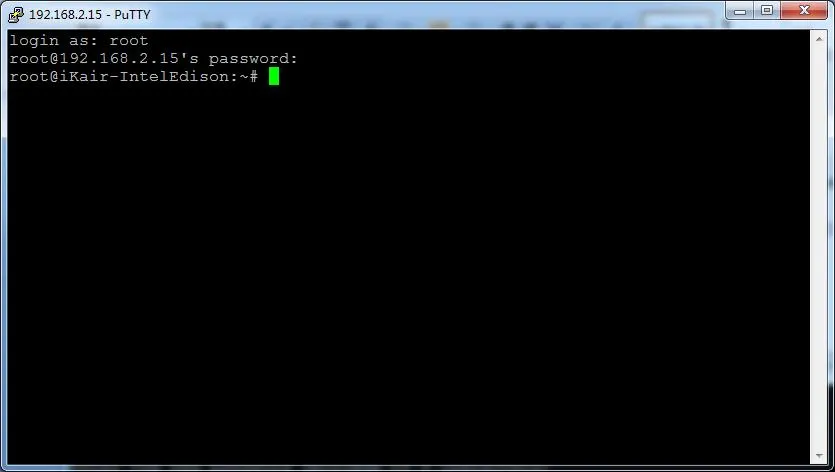
6. 使用之前配置的密码登录。
<center><img src="http://intel.eetrend.com/files/2016-03/wen_zhang_/100001333-1727-basic-…; alt=""></center>

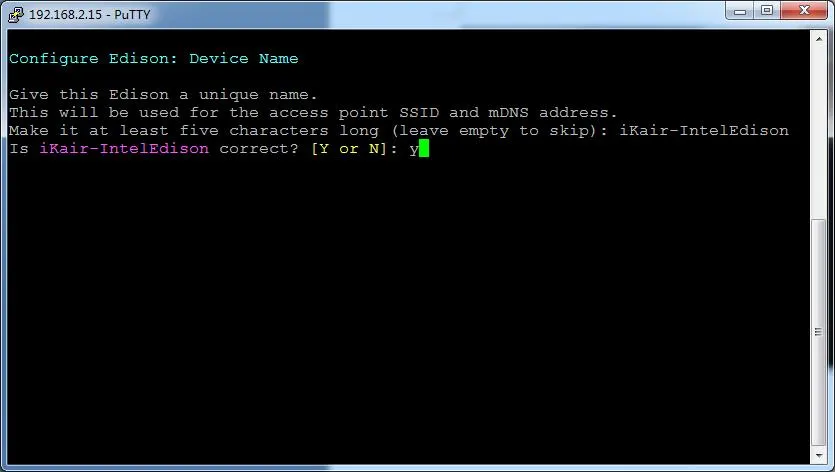
7. Edison提供网页端及命令两种方式配置其初始信息,网页端登录地址为192.168.2.15。以下以命令配置方式为例。
8. 输入configure_edison –setup命令,首先配置设备名称(Host Name)。
<center><img src="http://intel.eetrend.com/files/2016-03/wen_zhang_/100001333-1728-basic-…; alt=""></center>

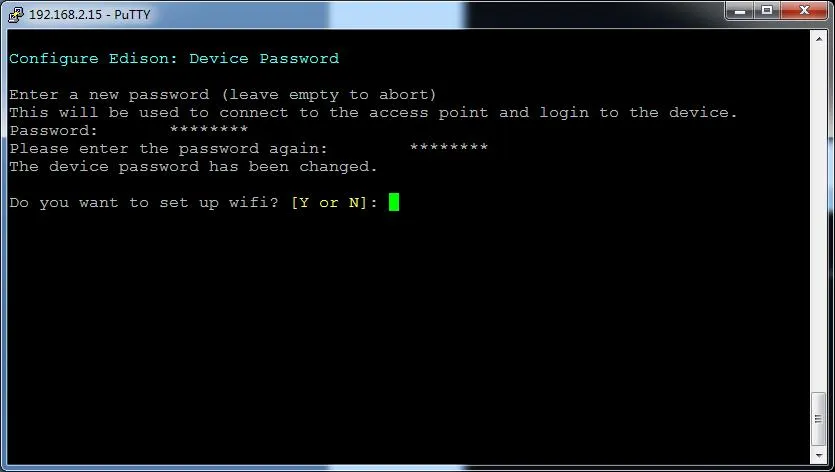
9. 配置root账户密码,不少于8位。
<center><img src="http://intel.eetrend.com/files/2016-03/wen_zhang_/100001333-1729-basic-…; alt=""></center>

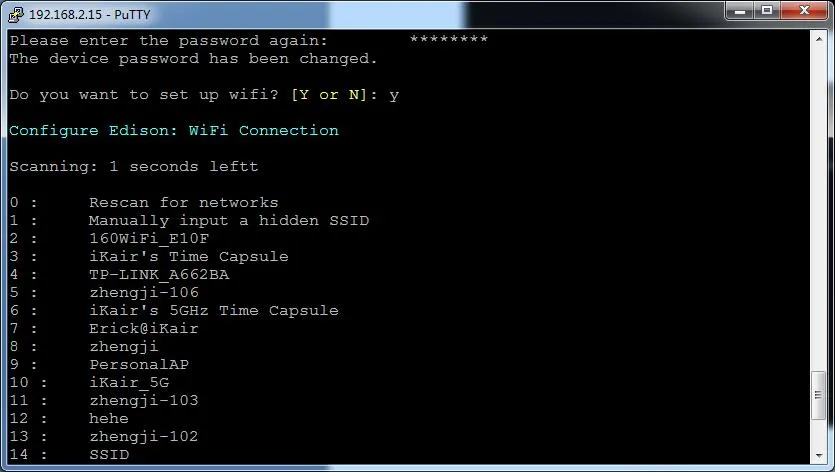
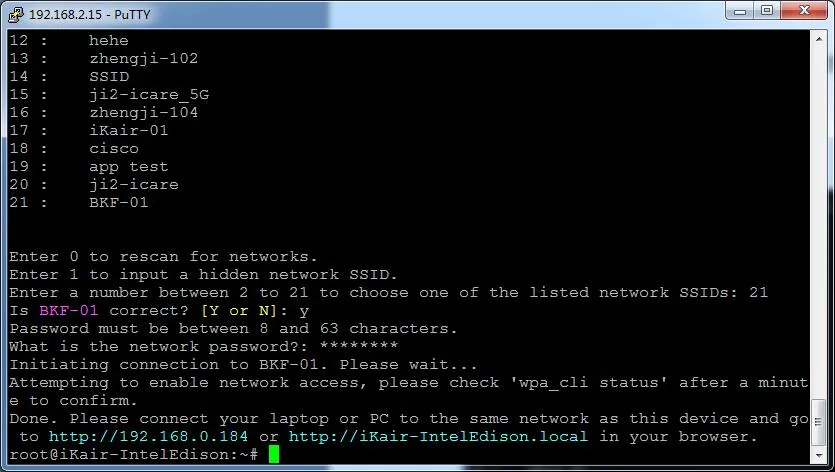
10. 配置WiFi连接,按提示选择你的路由器SSID,输入密码后即可完成。
<center><img src="http://intel.eetrend.com/files/2016-03/wen_zhang_/100001333-1730-basic-…; alt=""></center>
<center><img src="http://intel.eetrend.com/files/2016-03/wen_zhang_/100001333-1731-basic-…; alt=""></center>


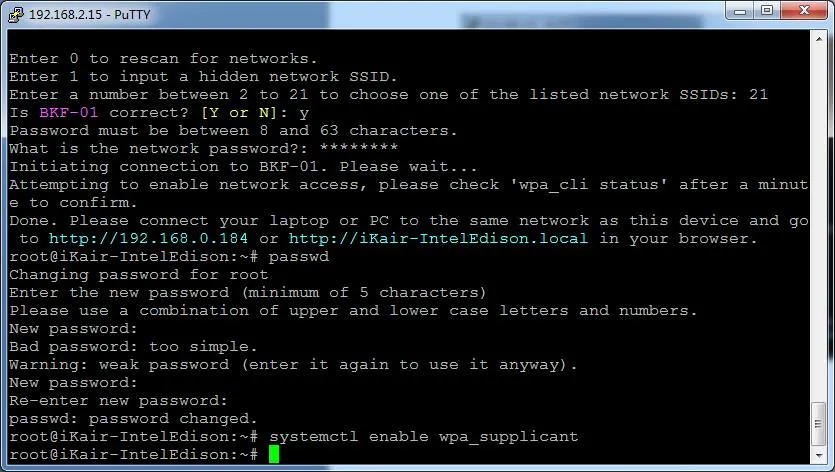
11. 使用systemctl命令设置WiFi开机自启动。
<center><img src="http://intel.eetrend.com/files/2016-03/wen_zhang_/100001333-1732-basic-…; alt=""></center>

文章来源:<a href="https://software.intel.com/zh-cn/articles/iot-iKair-case-Basic">英特尔开发人员…