
前置条件:请务必完成前四个教程的内容。第二、三教程可二选一。
<a href="http://intel.eetrend.com/2016/100001383.html"从零开始——组装我们的Edison</a>
<a href="http://intel.eetrend.com/2016/100001402.html"搭建开发环境—— 64位Windows上的一站式安装</a>
<a href="http://intel.eetrend.com/2016/100001403.html">搭建开发环境—— 安装驱动</a>
<a href="http://intel.eetrend.com/2016/100001384.html">如何更新Edison的固件</a>
Windows:
1、下载<a href="http://intel.eetrend.com/files/2016-04/wen_zhang_/100001404-2256-putty…;, 双击打开putty
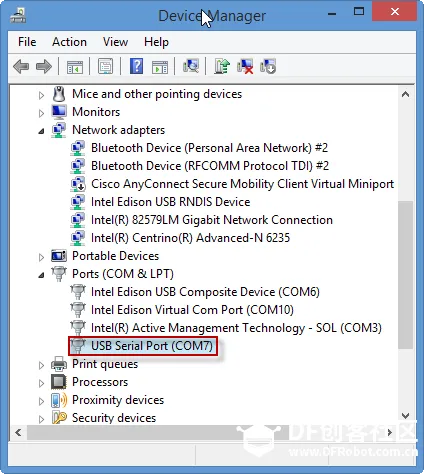
2、查看你的com口,如图所示
<center><img src="http://intel.eetrend.com/files/2016-04/wen_zhang_/100001404-2257-1.png&…; alt=""></center>

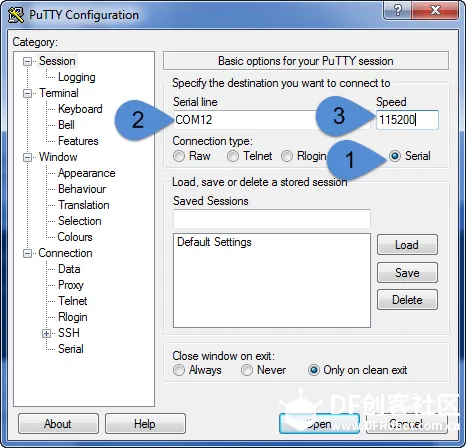
3、配置putty,如图所示:
<center><img src="http://intel.eetrend.com/files/2016-04/wen_zhang_/100001404-2258-2.png&…; alt=""></center>

注意: 上图 位置1 选择Serial,串口;位置2,串口号改为上一步查到的实际com号,这里应该改为com7; 位置3,波特率填115200
4、点击Open
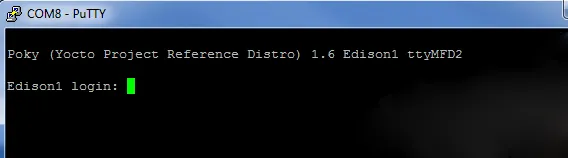
5、顺利的话,你会看到登录框如下:
<center><img src="http://intel.eetrend.com/files/2016-04/wen_zhang_/100001404-2259-3.png&…; alt=""></center>

输入:root 回车
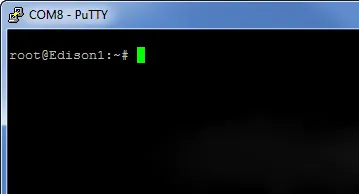
然后就可以看到命令行提示符了:
<center><img src="http://intel.eetrend.com/files/2016-04/wen_zhang_/100001404-2260-4.png&…; alt=""></center>

下面华丽的分割线表示Windows下面的设置已经完成
================================================
MacOS:
1、选择打开Terminal
2、输入 ls /dev/cu.usbserial-* 可以得到结果例如:/dev/cu.usbserial-A402YSYU
3、使用screen工具登录Edison:
screen -L /dev/cu.usbserial-A402YSYU 115200 –L
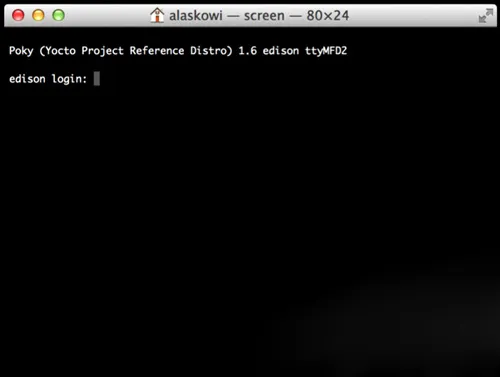
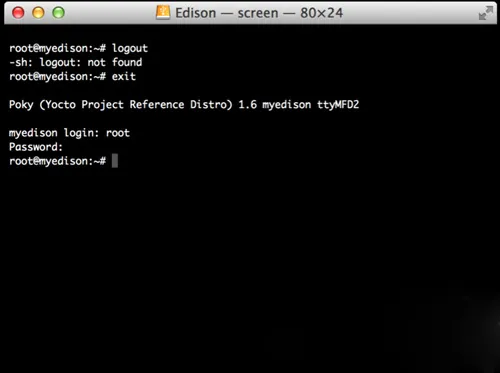
4、后面就会出现登录界面,跟Windows一样,使用root用户,空密码就可以登录了:
<center><img src="http://intel.eetrend.com/files/2016-04/wen_zhang_/100001404-2261-5.png&…; alt=""></center>
<center><img src="http://intel.eetrend.com/files/2016-04/wen_zhang_/100001404-2262-6.png&…; alt=""></center>


============华丽的分割线=====================
Ubuntu:
1、确保安装screen:
sudo apt-get install screen
2、使用screen连接Edison:
sudo screen /dev/ttyUSB0 115200
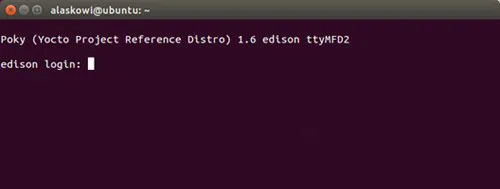
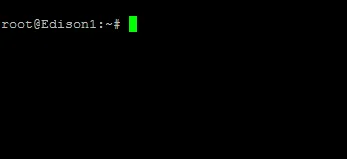
3、使用root用户 以及 空密码登录:
<center><img src="http://intel.eetrend.com/files/2016-04/wen_zhang_/100001404-2263-7.jpg&…; alt=""></center>
<center><img src="http://intel.eetrend.com/files/2016-04/wen_zhang_/100001404-2264-8.png&…; alt=""></center>


文章来源:<a href="http://www.dfrobot.com.cn/community/forum.phpmod=viewthread&tid=125…