

<br>首先,楼主的电脑是WIN 7 32位专业版,CPU是AMD Athlon(tm) II Dual-Core M300。是很久很破的一款电脑了。</br>
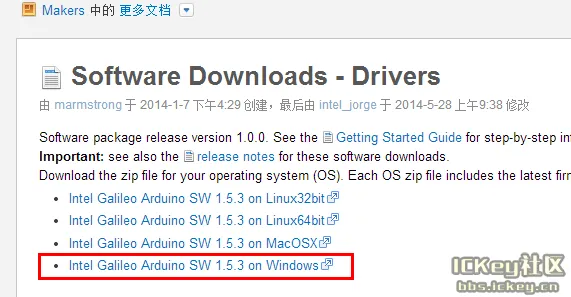
1、下载Intel Galileo IDE文件并解压
<center><img src="http://intel.eetrend.com/files/2016-04/wen_zhang_/100001504-3027-1.png&…; alt=""></center>

<br>在Intel 的官网上下载 Intel Galileo Arduino SW 1.5.3 on Windows,链接地址为:https://communities.intel.com/docs/DOC-22226</br>
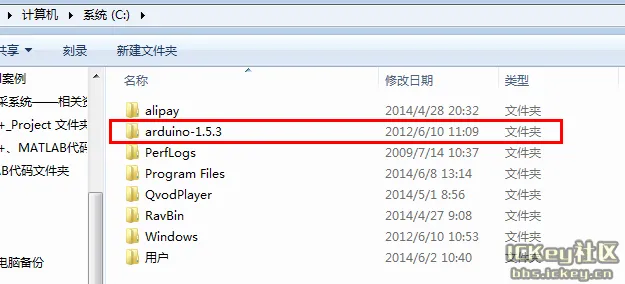
下载完成后,将ZIP 压缩文件解压至C: 即C盘的根路径。解压完成后是这个样子的,如下图。
<center><img src="http://intel.eetrend.com/files/2016-04/wen_zhang_/100001504-3028-2.png&…; alt=""></center>

<br>2、驱动程序安装</br>
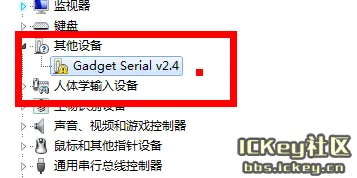
(1)首先插上伽利略专用电源,然后再插上Macro-USB,一定要插到靠近以太网的那个USB接口。如果没有驱动,则不会出现串口号。如下图所示:
<center><img src="http://intel.eetrend.com/files/2016-04/wen_zhang_/100001504-3029-3.png&…; alt=""></center>

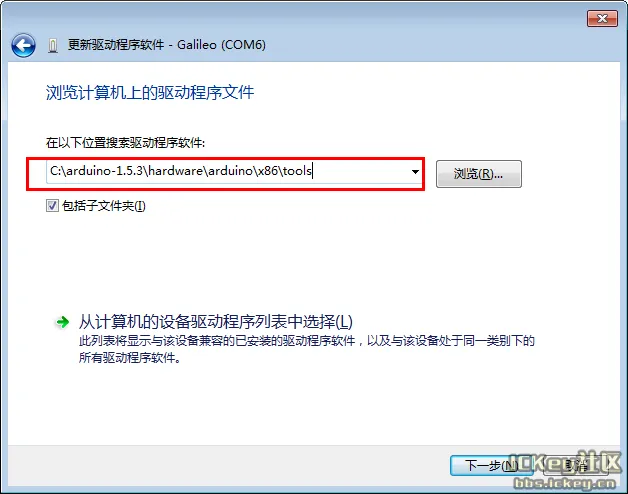
<br>(2)在其他设备->Gadget Serial v2.4处点击右键:更新驱动程序会出现更新驱动程序软件选择浏览计算机上的驱动程序文件并输入图示的路径(首先确保IDE安装在C盘根路径)。</br>
<center><img src="http://intel.eetrend.com/files/2016-04/wen_zhang_/100001504-3030-4.png&…; alt=""></center>

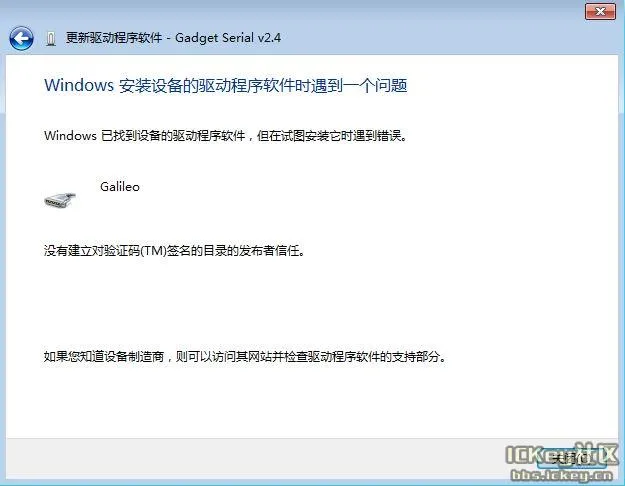
<br>点击下一步,然后会出现一个错误的对话框提示:</br>
是的,为了这个问题,我纠结、痛苦、郁闷、Shit 了半天!!!!!!
OK,现在终于解决了这个问题了。
<center><img src="http://intel.eetrend.com/files/2016-04/wen_zhang_/100001504-3031-5.jpg&…; alt=""></center>

<br>(3)经过分析,我初步确认是证书的原因。在ICKEY 论坛搜索了一些帖子后,在http://bbs.ickey.cn/group-topic-id-19707.html贴子中找到了灵感,确认hardware/arduino/x86/tools 目录下的 Linux-cdc-acm.inf文件即是我要找的证书。</br>
如下图所示:
<center><img src="http://intel.eetrend.com/files/2016-04/wen_zhang_/100001504-3032-6.png&…; alt=""></center>

3、驱动程序问题调试
(1)双击hardware/arduino/x86/tools 目录下的 Linux-cdc-acm.inf文件,结果如图所示。
<center><img src="http://intel.eetrend.com/files/2016-04/wen_zhang_/100001504-3033-7.png&…; alt=""></center>

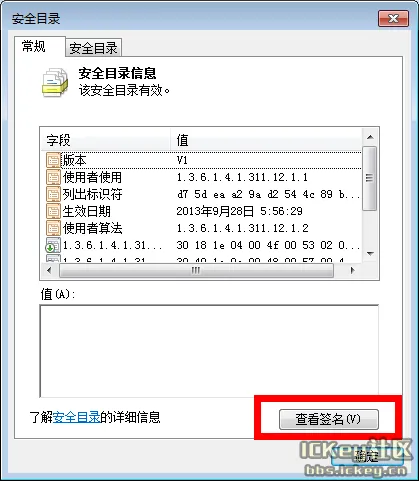
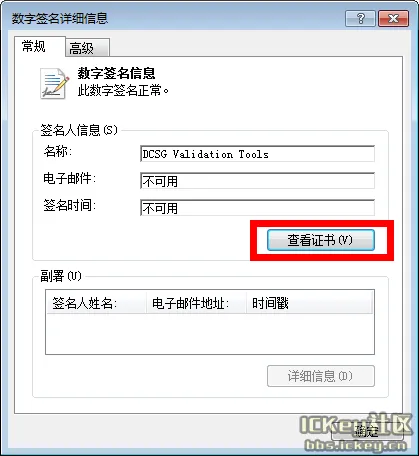
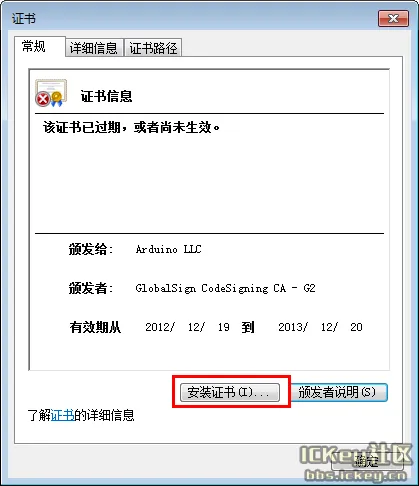
<br>(2)依次点击“查看签名”, “查看证书”, “安装证书”</br>
<center><img src="http://intel.eetrend.com/files/2016-04/wen_zhang_/100001504-3034-8.png&…; alt=""></center>
<center><img src="http://intel.eetrend.com/files/2016-04/wen_zhang_/100001504-3035-9.png&…; alt=""></center>


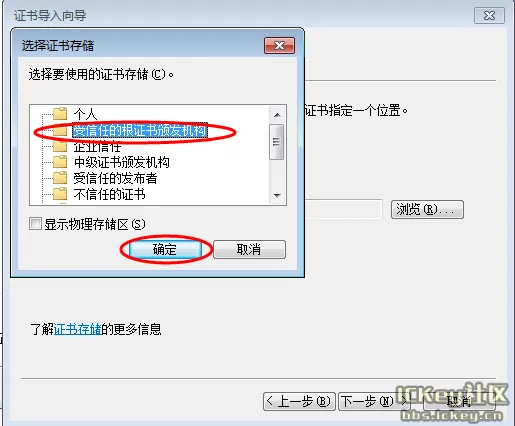
<br>(3)点击下一步后进入证书导入向导,在选择证书存储时,选择受信任的根证书颁发机构,然后确定。证书就安装好了。</br>
<center><img src="http://intel.eetrend.com/files/2016-04/wen_zhang_/100001504-3036-10.png…; alt=""></center>

<br>4、驱动程序重新安装</br>
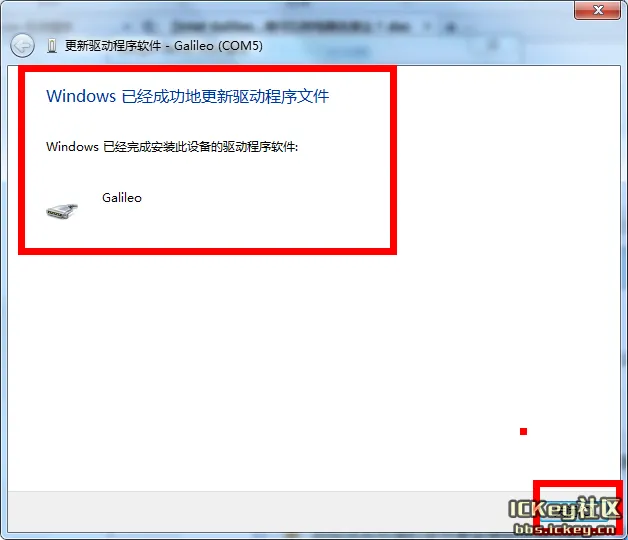
(1)重新执行步骤2驱动程序安装,然后等待3~5分钟(可能是楼主的电脑比较慢)。
完成后,出现安装成功的一个界面。如下图所示:
<center><img src="http://intel.eetrend.com/files/2016-04/wen_zhang_/100001504-3037-11.png…; alt=""></center>

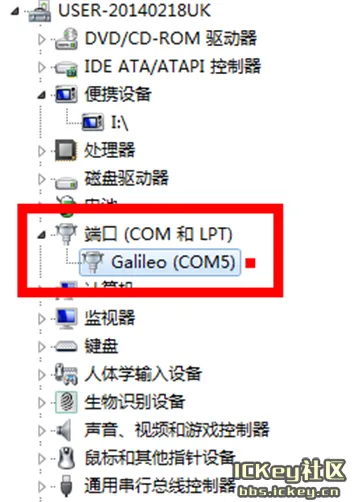
<br>最后可以查看Macro-USB所产品的COM口,只有出现了COM号才说明驱动安装完成。如下图所示:</br>
<center><img src="http://intel.eetrend.com/files/2016-04/wen_zhang_/100001504-3038-12.png…; alt=""></center>

<br>5 、解决 IDE 闪退问题</br>
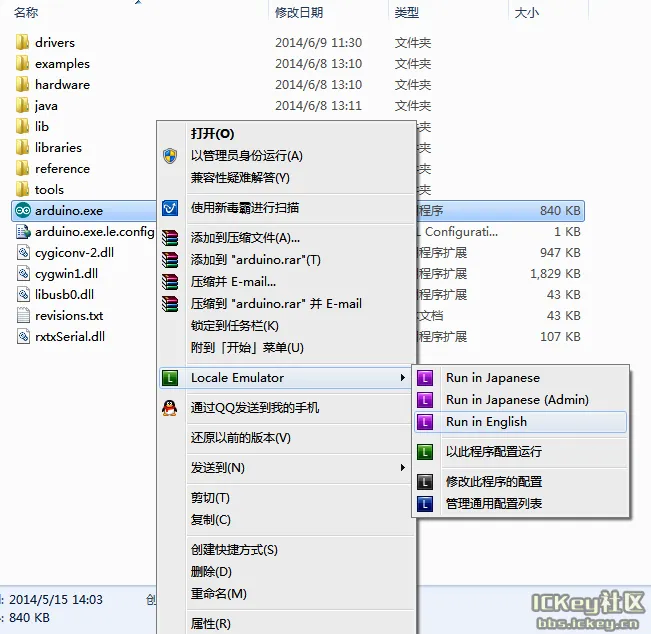
不少已经拿到 Intel Galileo 的朋友都会反映 Intel 提供的 Arduino IDE 会出现“闪退”问题,就是在启动 IDE 出现版本画面后,程序会默默退出。其实这并不是 Intel 的问题,而是新版本 Arduino IDE 的 bug。由于 Intel 定制的 Arduino IDE 采用了还未发布的 1.5.3 版本 IDE,如果当前 OS 的区域设置不是英文(En/US)的话,IDE 就会自己退出。为此,Arduino 开发团队和 Intel 也已经意识到了这个问题,也将在 1.5.4 修复。
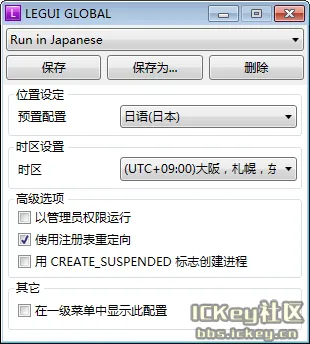
目前为了解决这个问题,最直接的办法就是修改操作系统的语言设置,改为英文即可。不过这样需要重启系统,并且可能会对采用中文的应用程序造成影响。这里我给大家分享一个不用修改系统语言设置的办法,使用一个名为 Locale Emulator 的开源软件:
<center><img src="http://intel.eetrend.com/files/2016-04/wen_zhang_/100001504-3039-13.png…; alt=""></center>

<br>该软件可以为特定程序虚拟出特定的语言区域配置,而不用修改整个操作系统。使用这个办法,就可以直接使用 Intel Galileo 的 Arduino IDE。</br>
<center><img src="http://intel.eetrend.com/files/2016-04/wen_zhang_/100001504-3040-14.png…; alt=""></center>

图:使用 Locale Emulator 启动 Arduino IDE,解决闪退问题
<font color="#0000C6"><font size="6"><a href="http://intel.eetrend.com/files/2016-04/wen_zhang_/100001504-3041-ntlea… Emulator软件下载地址</a></font>
文章来源:<a href="http://bbs.ickey.cn/group-topic-id-24127-dialog-1.html#postlist">云汉电子社区