跳转到主要内容

用Edison打造自己的环境预警系统

editor /

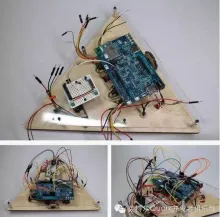
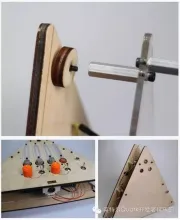
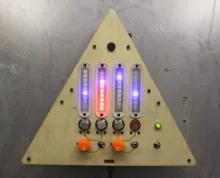
那是什么味?显然是有毒的气体!如果在你生活的环境中,某些地方可能会意外的释放出让你无法呼吸的有毒气体,为什么不建立一个能够自动监测和报警的系统呢?由此设计了这个环境预警系统,可以了解各种化学物质在空气中的浓度。这个系统包含了四个气体传感器,包括甲烷、丙烷、一氧化碳和烟雾传感器,由一个英特尔的Edison模块控制,完成无线监测和报警。这个系统虽然不能代替商业化的监测系统,但也是一个相当实用的创客项目。

<strong>1、制作材料准备</strong>

<center><img src="http://intel.eetrend.com/files/2016-04/wen_zhang_/100001411-2302-161.jp…; alt=""></center>

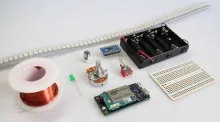
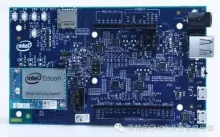
1)英特尔Edison核心板和Arduino接口板

2)两个可以面板安装的10K旋钮电位器和带刻度的旋钮

3) LED灯带

搭建开发环境——安装Arduino IDE

editor /

下面是Windows环境中的Arduino IDE的搭建以及MacOS下的简要介绍

<strong>Windows:</strong>

1、首先下载最新的Arduino IDE:http://arduino.cc/en/main/software

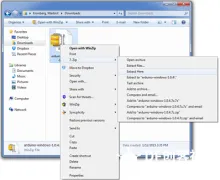
2、解压缩下载好的 zip包

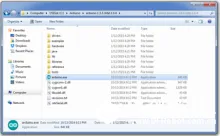
<center><img src="http://intel.eetrend.com/files/2016-04/wen_zhang_/100001410-2295-190212…; alt=""></center>

3、打开解压后的文件夹:

在英特尔 EDISON 开发板上采用 BRILLO 的入门指南

editor /

本指南类似于组合组装Edison,但针对的特定对象为希望使用Brillo 操作系统的用户。

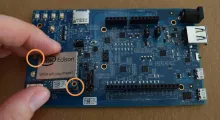
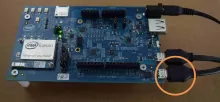
在本指南中,您将了解如何连接英特尔® Edison 模块和 Arduino 扩展板。

<strong>要求</strong>

1、重要提示: 请务必确保已向Brillo页面 (https://developers.google.com/brillo/?hl=en)提出邀请请求,并已获得访问许可。

2、英特尔 Edison 模块

3、Arduino 扩展板

4、2 根 Micro B - Type A USB 线缆

5、一个直流 (DC) 电源。 电源应符合以下条件:
(1)7-15V DC
(2)至少 1500mA
(3)中心/内部插头应为电源的正极

注: 最好使用外部电源为英特尔 Edison 开发板供电。 但如果没有外部电源,可通过 USB 为开发板供电。 详情请参阅通过 USB 为开发板供电。
【视频】带上Edison,开启寻宝之旅吧!

editor /

你知道你现在脚下踩的是什么吗?有没有想过它可能曾经是哪个有钱人的仓库,有金银财宝、甚至更值钱的东西埋藏于此呢?或许这样想有点天方夜谭,但有一两个金属制品不过分吧,如果你有收藏古物的话,辛弃疾都告诉你“众里寻他千百度,暮然回首,那人却在灯火阑珊处”了,你是不是该从自己脚下开始找呢!也许就能找到十年前丢失的那块金币呢。
既然要找金属物品,那我们就来自制一台金属探测器吧!将Intel Edison电路板与自制的金属探测电路连接,当线圈感应到导电性材料时便会产生反应,将电路中的状态以LED灯形式显示。你只需要打开电源,就可以开始进行地毯式的搜索了,过程中可以调整旋钮改变灵敏度,当LED灯开始反复弹跳的时候,就是你中奖啦~

祝大家好运!

我们一起跟着视频制作一款吧!

【视频】英特尔伽利略在线研讨会:WiFi

editor /

<br>英特尔 Galileo 主板是一系列经过 Arduino 认证的开发板中的第一款产品,基于英特尔 ® 架构,专为制造商、学生、教师、DIY 电子发烧友而设计。英特尔 Galileo 2 代 基于英特尔 Quark™ SoC X1000(32 位英特尔奔腾® 处理器级片上系统(SoC)),带有原装英特尔处理器并具备原生 I/O 性能,是一款适用于广泛应用的功能丰富的产品。通过 Arduino 认证,并设计为与一系列广泛的 Arduino Uno R3 插板在软硬件、引脚上兼容,此外还允许用户将 Linux 固件调用纳入他们的 Arduino 初始编程中。</br>

Galileo 按支持工作于 3.3V 或 5V 电压的插板进行设计。Galileo 的核心工作电压是 3.3V。但是,板上的一个跳线可实现在 I/O 引脚处将电压转为 5V。这可以为 5V Uno 插板提供支持,是默认行为。交换跳线的位置,可禁用电压转换,使 I/O 引脚处提供 3.3V 的工作电压。

【视频】英特尔伽利略在线研讨会:Yocto

editor /

<br>英特尔 Galileo 主板是一系列经过 Arduino 认证的开发板中的第一款产品,基于英特尔 ® 架构,专为制造商、学生、教师、DIY 电子发烧友而设计。英特尔 Galileo 2 代 基于英特尔 Quark™ SoC X1000(32 位英特尔奔腾® 处理器级片上系统(SoC)),带有原装英特尔处理器并具备原生 I/O 性能,是一款适用于广泛应用的功能丰富的产品。通过 Arduino 认证,并设计为与一系列广泛的 Arduino Uno R3 插板在软硬件、引脚上兼容,此外还允许用户将 Linux 固件调用纳入他们的 Arduino 初始编程中。</br>

Galileo 按支持工作于 3.3V 或 5V 电压的插板进行设计。Galileo 的核心工作电压是 3.3V。但是,板上的一个跳线可实现在 I/O 引脚处将电压转为 5V。这可以为 5V Uno 插板提供支持,是默认行为。交换跳线的位置,可禁用电压转换,使 I/O 引脚处提供 3.3V 的工作电压。

Edison上程序开发——在Edison上发送邮件通知

editor /

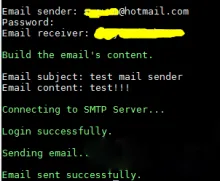
在Edison开发过程中经常会想要发送邮件通知用户,下面这个脚本,可以帮大家来实现这个小功能。重点是,此python脚本,没有什么依赖,直接放在Edison里面就可以执行发送邮件了。有兴趣的朋友们可以试试。

# Libraries required
import os
import smtplib
from email.mime.text import MIMEText
import getpass

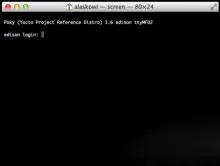
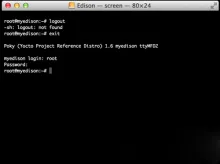
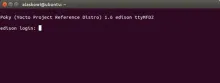
如何通过串口访问Edison

editor /

前置条件:请务必完成前四个教程的内容。第二、三教程可二选一。

<a href="http://intel.eetrend.com/2016/100001383.html"从零开始——组装我们的Edison</a>

<a href="http://intel.eetrend.com/2016/100001402.html"搭建开发环境—— 64位Windows上的一站式安装</a>

<a href="http://intel.eetrend.com/2016/100001403.html">搭建开发环境—— 安装驱动</a>

搭建开发环境—— 安装驱动

editor /

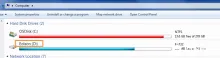
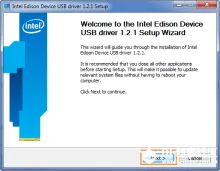
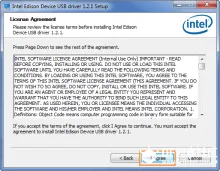
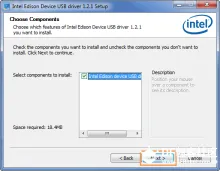
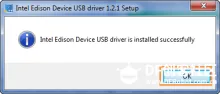
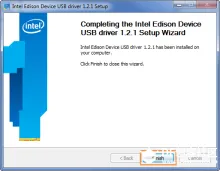
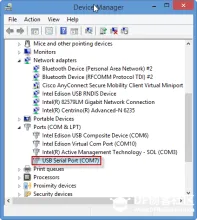
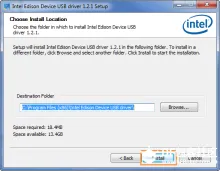
本讲跟大家一块探讨如何在Windows上,手动安装USB驱动。也有很多同学反映过Edison的驱动安装起来挺费劲的,别害怕,从此不再有困难了!友情提示,如果你是64位 Windows,而且没有看过之前的教程,建议阅读<a href="http://intel.eetrend.com/2016/100001402.html"&gt;《建开发环境—— 64位Windows上的一站式安装》</a>

Intel® Edison 的集成安装包里包含几个USB相关的驱动, 其中几个官方列出来重要的组件如下:

Composite Device Class (CDC):用于Arduino IDE环境下开发Edison程序

Remote Network Driver Interface Spec (RNDIS):用于USB以太网

Device Firmware Upgrade (DFU):刷新Edison固件

两个前置条件:

1、 正确安装Edison和扩展板

搭建开发环境—— 64位Windows上的一站式安装

editor /

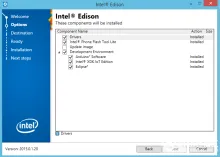
如果你的系统是64位的Windows,Intel提供了一个更为方便的集成式安装包Windows 64-bit integrated installer
通过它可以安装全部的驱动、Edison的固件以及安装环境。但实际上安装包只有11.8M,所以多数的所需软件比如Edison驱动、固件以及可选的所有IDE(集成开发环境)都是在线下载并且安装的。

所以优缺点也比较明显:优点是,对于用户可以很方便的通过下面的安装界面选择自己擅长的IDE。缺点就是在下载IDE过长中,很可能因为网络链接问题导致安装失败,一旦其中任何一步下载失败了,安装就前功尽弃。这对国内大多数墙内的用户体验,也是很致命的打击。万一因此导致对Edison失去兴趣,就得不偿失了。